如何开始使用 NOVAI
NOVAI 是一款面向创作者的无限画布 AI 创作平台。你可以在无限画布上自由缩放、拖拽、连线,组合各种 AI 能力——文生图、图生图、AI 视频生成、GPT 多模态对话——所有操作在一个界面中无缝衔接。
三步上手
- 下载安装:根据你的操作系统下载对应安装包,双击安装启动。
- 配置 API:首次启动后进入「API 设置」页面。内置 ModelScope 免费 API 可直接使用,也可添加自己的 API Key。
- 开始创作:打开「无限画布」,拖入节点、输入提示词即可生成图片或视频。
安装与运行
推荐:下载安装包
无需安装 Python、无需配置环境,下载安装包双击即用。
Windows:下载 NOVAI-Setup.exe,双击安装,桌面自动创建快捷方式。
macOS:下载 NOVAI.dmg,拖入 Applications 文件夹即可。首次启动若提示"无法验证开发者",请前往 系统设置 → 隐私与安全性 中点击"仍要打开"。
从源码运行
如需从源码运行或参与开发:
git clone https://github.com/invaders-2/NOVAI-Infinite-Canvas.git
cd NOVAI
pip install -r requirements.txt
python main.py
产品概览
启动 NOVAI 后,你会看到如下主界面:
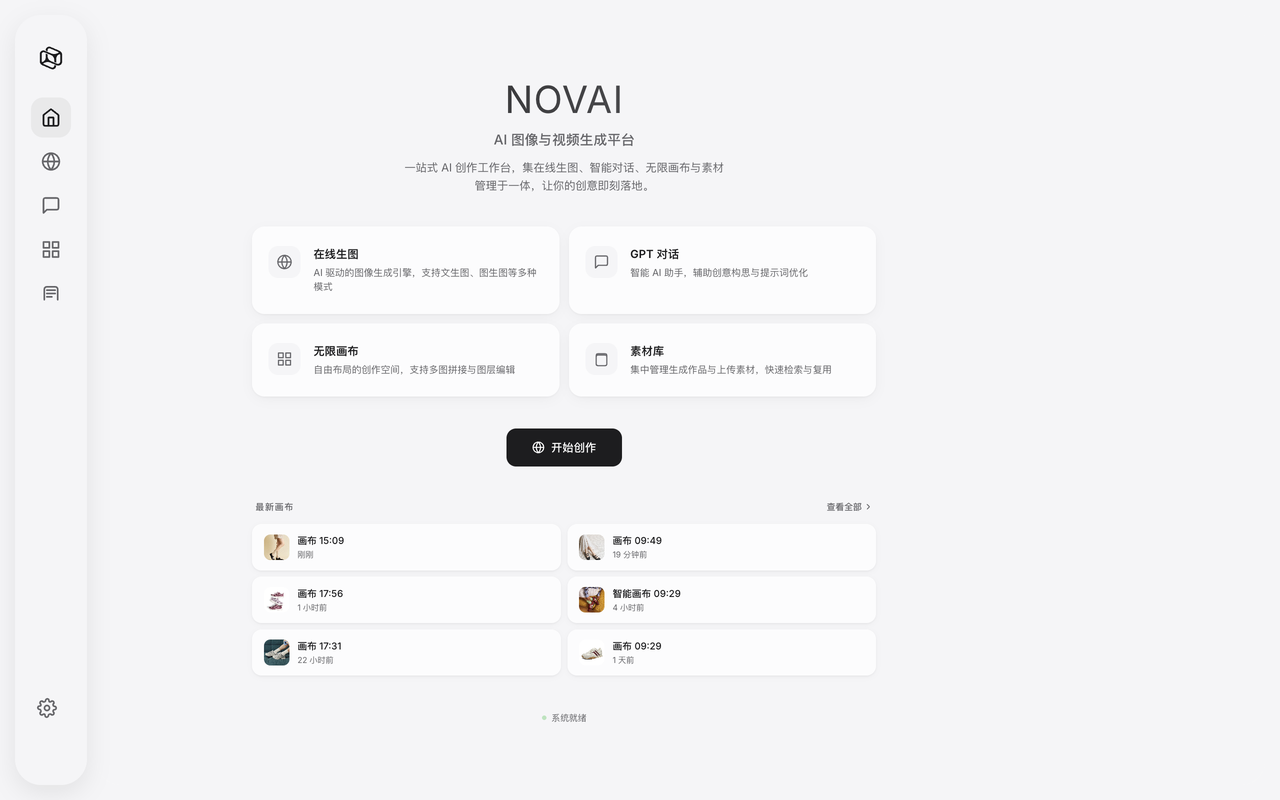
图 1:NOVAI 主界面,包含无限画布、节点面板和工具栏。
NOVAI 的核心区域包括:
- 无限画布:中央最大区域,支持缩放(Ctrl+滚轮)、平移(空格+拖拽),画布大小无限制。
- 节点面板:左侧面板,列出所有可用的 AI 节点,包括图像生成、视频生成、GPT 对话、工具处理等类别。
- 工具栏:顶部工具栏,包含画布控制(缩放、适应画布)、节点搜索、设置入口和导出功能。
- 状态栏:底部显示当前 API 连接状态、队列中的任务数量和 GPU 使用情况。
功能介绍
核心能力
| 功能 | 说明 |
|---|---|
| 文生图 | 通过提示词生成高质量图像,支持 SDXL、Flux、Midjourney 风格 |
| 图生图 | 上传参考图进行风格迁移、变体生成、局部重绘 |
| 图生视频 | 静态图生成动态视频,支持运镜控制和帧率设置 |
| 文生视频 | 通过文字描述直接生成短视频片段 |
| GPT 多模态对话 | 支持文本、图片输入的多模态对话能力,可串联到工作流节点 |
| 工作流自动化 | 拖拽节点连线,构建自动化 AI 创作流水线 |
| 批量处理 | 一键批量生成,支持参数模板 |
| 历史记录 | 自动保存生成历史,支持回看和再编辑 |
创建画布
点击左侧面板的「新建画布」按钮,或使用快捷键 Ctrl+N(macOS: Cmd+N)创建新的无限画布。
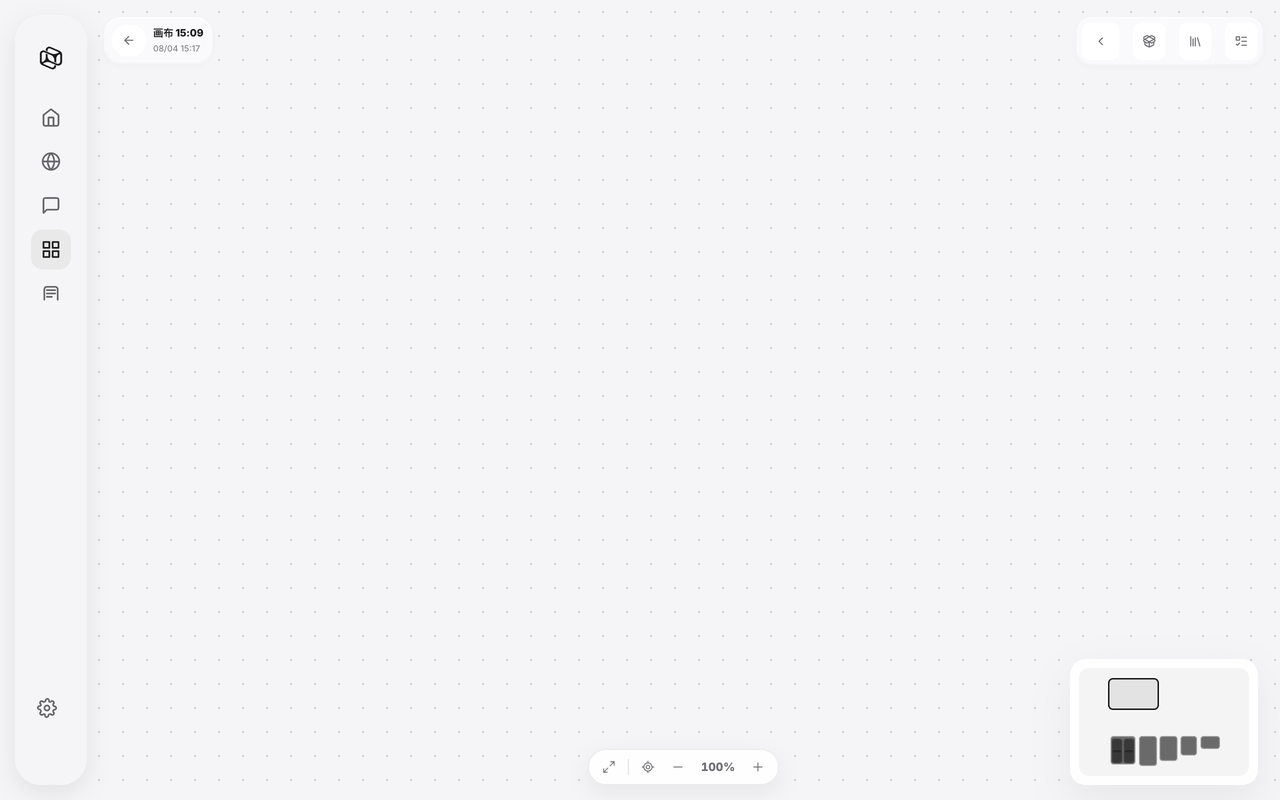
图 2:在无限画布上拖入节点并连线构建工作流。
画布操作
- 缩放:Ctrl + 滚轮(macOS: Cmd + 滚轮),缩放范围 10%~800%
- 平移:空格键 + 鼠标拖拽,或鼠标中键拖拽
- 适应画布:双击空白区域,自动将所有节点适配到当前视口
- 框选:按住 Shift 拖拽可框选多个节点批量移动
- 右键菜单:画布空白处右键可快速添加节点、粘贴或调整画布设置
创建节点
节点是 NOVAI 工作流的最小执行单元。每个节点代表一个 AI 能力或处理步骤。
添加节点
- 从左侧节点面板拖拽任意节点到画布上
- 或双击画布空白区域,在弹出的搜索框中输入节点名称快速添加
节点类型
| 类别 | 节点 | 说明 |
|---|---|---|
| 图像生成 | SDXL / Flux / DALL-E | 文生图和图生图模型 |
| 视频生成 | Stable Video / Runway Gen | 图生视频和文生视频 |
| 语言模型 | GPT-4o / Claude / Gemini | 多模态对话和文本生成 |
| 图像处理 | Upscale / RemoveBG / Inpaint | 图像后处理和编辑 |
| 输入/输出 | Text Input / Image Load / File Save | 数据输入和结果保存 |
| 逻辑控制 | If / Loop / Batch | 条件判断和循环控制 |
连线规则
节点左侧为输入端口,右侧为输出端口。从输出端口拖拽到另一个节点的输入端口即可建立连接。数据类型不匹配时连线会显示为红色虚线,运行时自动跳过该连接。
生成图片
NOVAI 支持多种图片生成模式,通过不同的节点组合实现灵活的图像创作流程。
文生图
- 从左侧面板拖入「Text Input」节点,输入提示词
- 拖入「SDXL」或「Flux」节点
- 从 Text Input 的输出端连线到模型节点的输入端
- 右键点击模型节点选择「运行此节点」,或按
Ctrl+Enter运行整个工作流
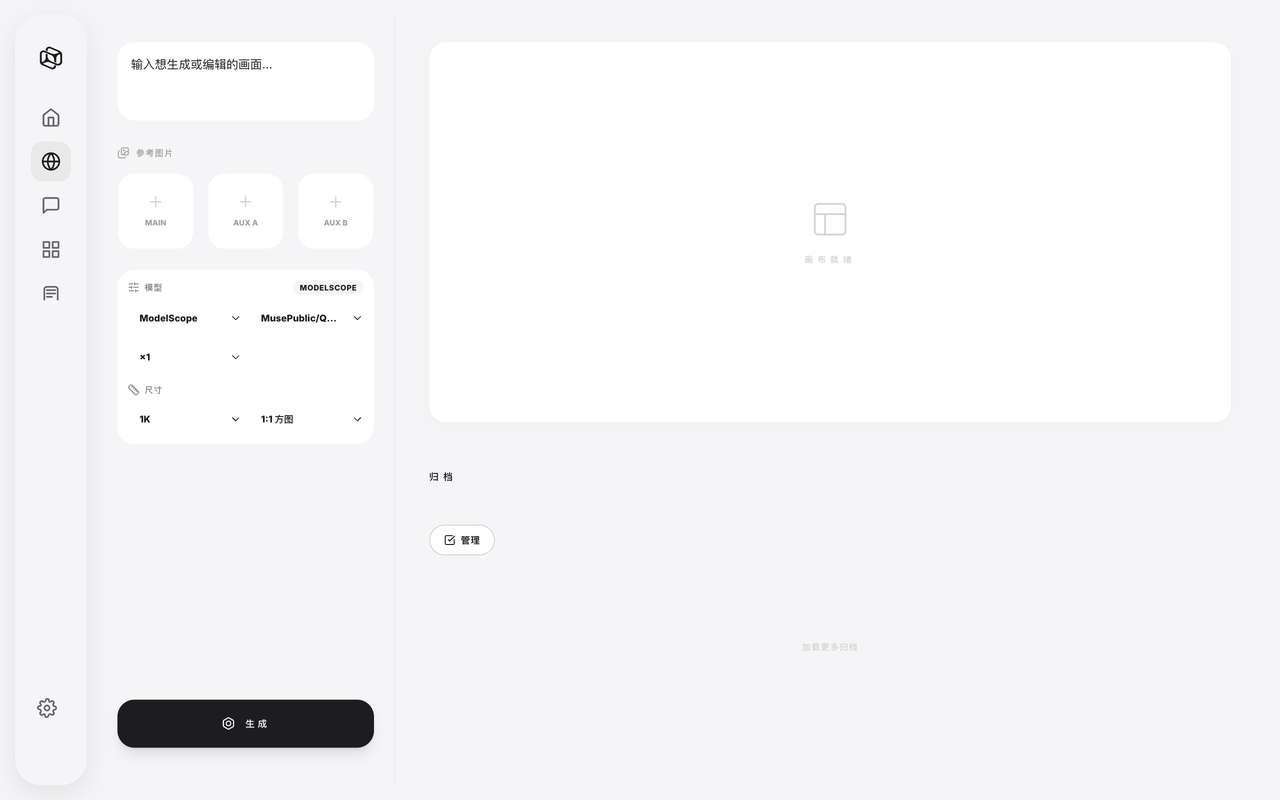
图 3:文生图工作流示例,提示词 → SDXL → 图片输出。
提示词技巧
- 正面提示词:描述你想要的画面内容、风格、构图
- 负面提示词:描述不想要出现的元素,如 "blurry, low quality, watermark"
- 权重控制:使用
(keyword:1.2)语法增强某个关键词的权重 - 风格参考:在提示词中指定艺术风格,如 "oil painting"、"anime style"、"photorealistic"
生成视频
视频生成需要先有一张参考图(可从前置节点传入),或直接使用文本描述生成。
图生视频步骤
- 确保画布上已有一个图像输出节点(如 SDXL 生成的图片)
- 拖入「Stable Video」节点
- 将图像节点的输出端连线到视频节点的输入端
- 在视频节点参数面板中设置:帧数(默认 25 帧)、运动强度(1-10)、帧率(默认 24fps)
- 运行节点,生成的 MP4 会自动保存到输出目录
GPT 聊天
NOVAI 内置 GPT 多模态对话节点,支持文本输入和图片输入,可用于创意构思、提示词优化、代码生成等场景。
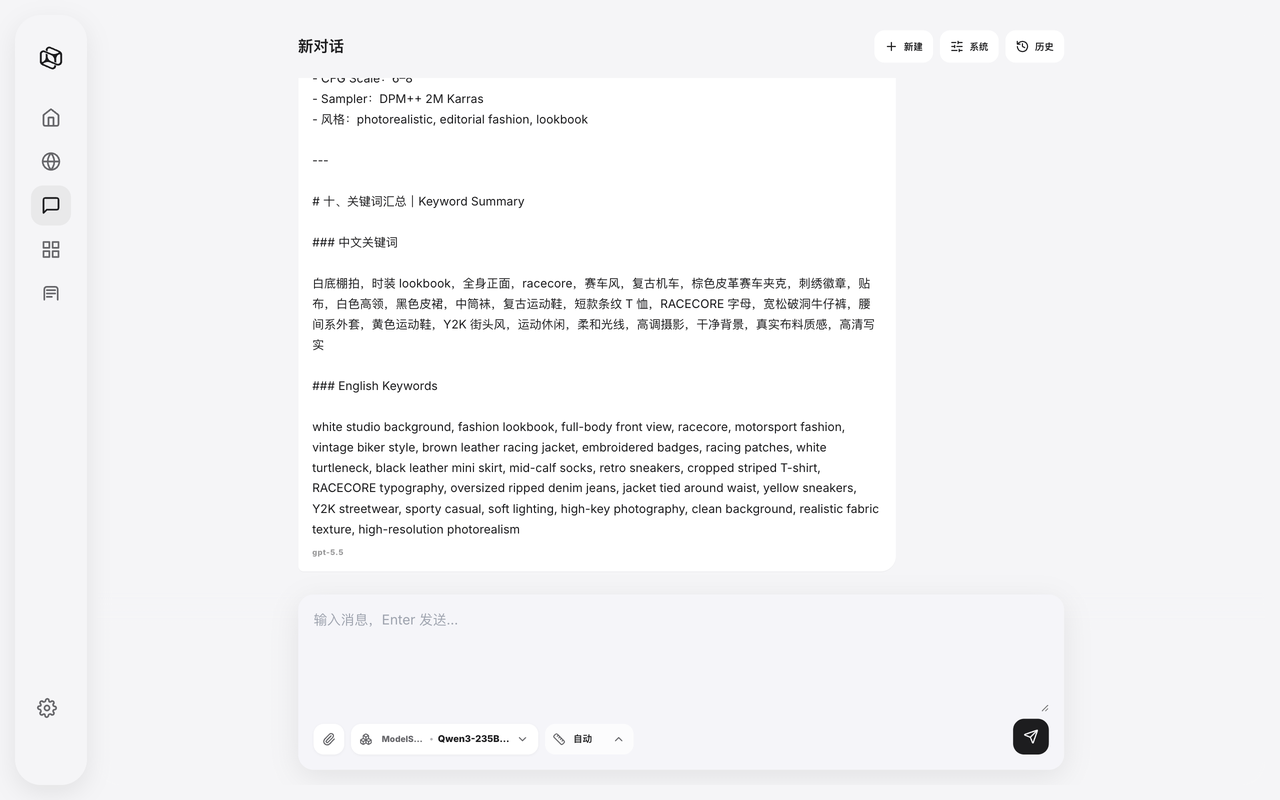
图 4:GPT 对话节点支持多轮对话和图片输入。
使用方式
- 拖入「GPT Chat」节点到画布
- 双击节点打开对话面板,直接输入消息并发送
- 支持上传图片作为对话上下文(点击输入框左侧的图片图标)
- 对话历史保存在节点内部,可导出为 Markdown 或 JSON
在工作流中使用
GPT Chat 节点支持与其他节点连线:
- 输入:可接收 Text Input 节点的文本,作为对话的系统提示或用户消息
- 输出:对话结果可传递给下游节点,如将 GPT 生成的提示词直接输入到 SDXL 节点
AI 协议配置
NOVAI 支持 8 种 AI 服务协议,覆盖国内外主流 AI 平台。你可以在「设置 → API 配置」页面管理所有 API Key。
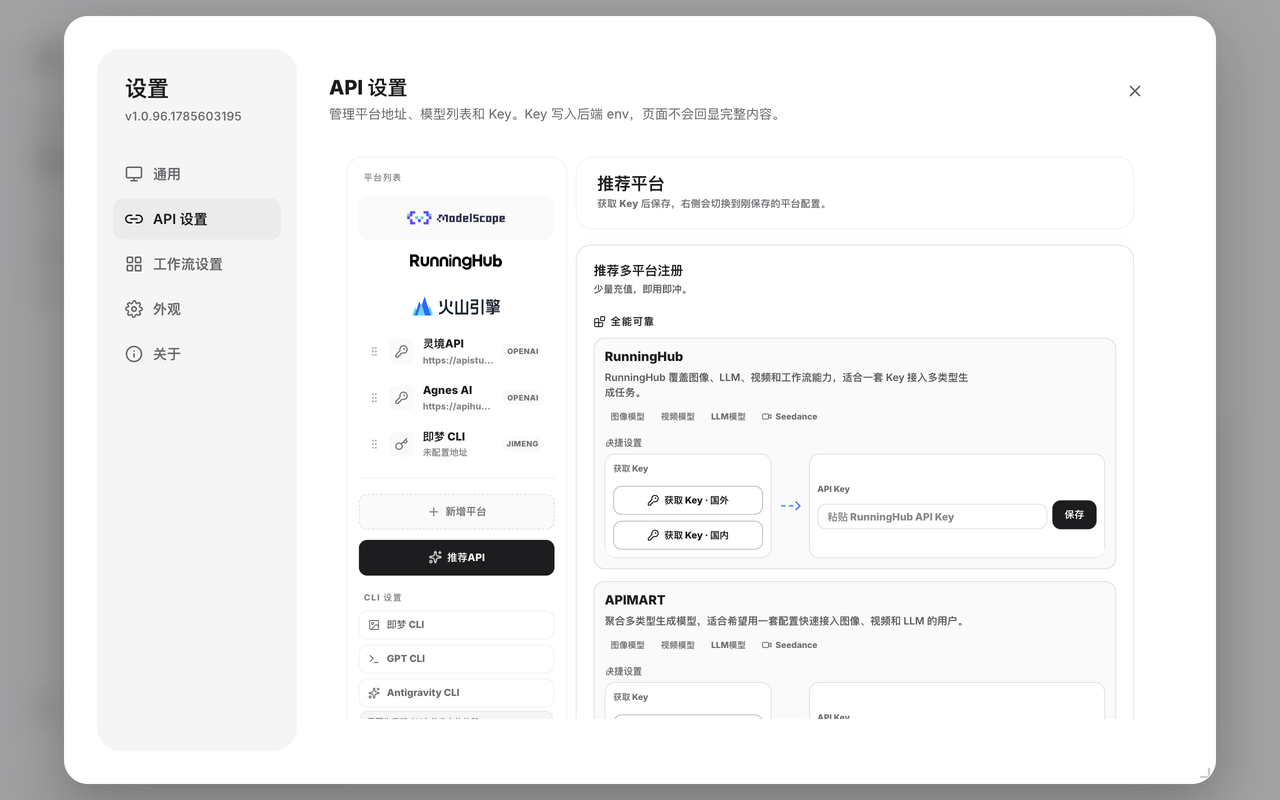
图 5:API 配置页面,支持多种协议接入。
支持的协议
| 协议 | 代表平台 | 适用模型 |
|---|---|---|
| OpenAI Compatible | OpenAI / 智谱 / DeepSeek | GPT-4o, GPT-4, GLM |
| Anthropic | Claude | Claude 3.5 Sonnet, Opus |
| Gemini | Google AI | Gemini 2.0 Flash, Pro |
| ModelScope | 阿里 ModelScope | SDXL, Qwen |
| Volcano Engine | 火山引擎 | Doubao, Seedream |
| Replicate | Replicate.com | Flux, SDXL |
| ComfyUI | 本地 ComfyUI | 自定义工作流 |
| Custom HTTP | 自建服务 | 任意兼容 OpenAI API 的服务 |
内置免费 API
NOVAI 内置了 ModelScope 的免费 API,无需任何配置即可使用基础的文生图和 GPT 对话功能。免费 API 有以下限制:
- 图像生成:每天 100 次免费调用
- GPT 对话:每分钟最多 10 次请求
- 不支持视频生成和高级模型
如需解除限制,请在设置中添加自己的 API Key。
内置模型列表
以下是 NOVAI 当前版本预设的模型节点清单,随版本更新会持续扩充:
| 节点名称 | 类型 | 来源 |
|---|---|---|
| SDXL 1.0 | 图像生成 | ModelScope / Replicate |
| Flux.1 Dev | 图像生成 | Replicate |
| DALL-E 3 | 图像生成 | OpenAI |
| Stable Video | 视频生成 | Replicate |
| Runway Gen-3 | 视频生成 | Runway |
| GPT-4o | 多模态对话 | OpenAI / 智谱 / DeepSeek |
| Claude 3.5 Sonnet | 文本对话 | Anthropic |
| Gemini 2.0 Flash | 多模态对话 | Google AI |
| Upscale 4x | 图像处理 | 内置 |
| Remove Background | 图像处理 | 内置 |
| Inpaint | 图像处理 | 内置 |
人脸合规与换脸
NOVAI 的视频编辑基于火山引擎 Seedance 2.0。平台对未经授权的真人肖像有严格的内容安全审核——企业认证只是前提,参考素材必须走以下三条合规通道之一:
三条合规通道
| 通道 | 适用场景 | 操作 |
|---|---|---|
| A · 已授权真人素材 | 换特定真人(艺人 / 模特 / 本人) | 方舟体验中心 → 我的 → 真人人像 → 建资产组 → 真人本人扫码认证上传 → 你接收拿 Asset ID → API 用 asset://asset-xxx 当参考 URL |
| B · 信任模型产物(推荐) | AI 脸 + AI 视频(30 天内) | Seedance 2.0 生成的视频 / Seedream 5.0 lite 生成的图,同一账号 30 天内可直接作参考,零门槛不拦截。注意:必须是模型原始产物,不可剪辑 / 压缩 / 转码 |
| C · 预置虚拟人像库 | 不需要指定真人 | 平台免费虚拟人像,零合规风险,开箱即用 |
换脸提示词模板
严格编辑 视频1:将 视频1 中人物的面部替换为 图片1 中的人脸,
面部细节参考 图片2(特写)。动作、走位、场景、运镜、光线
全部保持不变,只修改面部。新脸与原脸型、光影自然融合,
表情跟随原动作。保持无字幕,不要生成水印。- 素材配置:
视频1=动作骨架 ·图片1=目标脸正脸 ·图片2=目标脸特写(可选但强烈建议) - 参数:
role=reference_video+reference_image×N · 参考视频 ≤15.2s(超长自动截取)· 自动静音 · 自动公网化 - 换衣服 / 换场景 / 换人物同理:把「面部替换为图片1中的人脸」换成对应对象即可,保持「全部保持不变,只修改…」句式
NOVAI 实操指南
以「网上视频换脸」为例,完整走一遍 NOVAI 画布操作。全程在智能画布内完成,无需命令行。
第 1 步:把素材放进画布
- 从文件夹把视频拖进画布,自动生成视频节点
- 把参考图拖进画布,自动生成图片节点
- 点击节点 → 上方浮出工具栏(预览 / 裁剪 / 扩图 / 遮罩 / 画笔 / 宫格 / 人脸模糊 / 下载)
- 视频节点工具栏点「人脸模糊」→ 自动检测全部人脸并模糊 → 结果自动加入节点(原视频保留)
第 2 步:@ 引用素材
- 点击画布顶部输入框
- 输入
@→ 弹出素材浮层(节点 + 资产库双 Tab) - 点选视频节点 → 自动插入
@视频1;点选图片节点 → 自动插入@图片1 - 浮层自动关闭,标签可直接删除;多个素材继续
@(编号按引用顺序)
也可以从右上角「画布对话助手」弹窗输入框里 @——同样支持素材引用。
第 3 步:选模型 → 写提示词 → 运行
- 顶部选择:平台 = 火山引擎 · 类型 = 视频 · 模型 = doubao-seedance-2-0-260128
- 输入框粘贴换脸提示词(上一节模板),
@视频1@图片1自动携带为参考素材 - 点「运行」→ 生成完成后:结果自动落画布(新视频节点)· 底部弹出建议条(换衣服 / 换场景 / 加运镜…一键继续)· 参考视频自动截取 / 静音 / 公网化
常用提示词模板(可直接复制)
| 任务 | 模板 |
|---|---|
| 换鞋子 | 严格编辑 视频1:将视频1中的鞋子替换为图片1中的白色运动鞋,动作、场景、运镜、光线保持不变,只修改鞋子 |
| 换衣服 | 严格编辑 视频1:将视频1中人物的上衣替换为图片1中的红色连衣裙,动作、场景、运镜、光线保持不变,只修改服装 |
| 换场景 | 严格编辑 视频1:将视频1中的场景替换为图片1中的海边沙滩,人物动作、运镜、光线保持不变,只修改场景 |
| 换人物 | 严格编辑 视频1:将视频1中的人物替换为图片1中的人物,动作、走位、场景、运镜、光线保持不变,只修改人物 |
常见问题
Q: 为什么我的图片生成失败了?
常见原因:① API Key 无效或余额不足;② 网络连接问题;③ 提示词触发了内容安全过滤。请检查 API 设置中的连接测试结果,并尝试更换提示词。
Q: macOS 提示"无法验证开发者"怎么办?
前往 系统设置 → 隐私与安全性,在底部找到 NOVAI 的拦截记录,点击「仍要打开」。只需操作一次,后续启动不再提示。
Q: 如何分享我的工作流?
右键点击画布空白区域,选择「导出工作流」即可保存为 .novai 文件。将此文件发送给其他人,对方通过「导入工作流」即可复现完全相同的节点和连线。
Q: 视频生成为什么这么慢?
视频生成是计算密集型任务,耗时取决于帧数、分辨率和模型复杂度。建议先以较低参数测试,确认效果后再提升。
Q: 支持离线使用吗?
部分功能支持离线。如果你在本地部署了 ComfyUI 或 Ollama,可通过 Custom HTTP 协议连接到本地服务,实现完全离线运行。内置的图像处理节点(Upscale、RemoveBG)也可离线使用。
Q: 数据会传到云端吗?
不会。NOVAI 是纯本地桌面应用,你的提示词、图片和工作流数据仅存储在你的电脑上。只有当调用云端 API(如 OpenAI、ModelScope)时,对应的请求数据才会发送到对应平台。
Q: 换脸 / 人脸编辑提示「包含真人身份 / 隐私信息」怎么办?
这是火山引擎的内容安全策略,不是代码错误。解决方法:① 目标脸改用 Seedream 5.0 lite 生成(信任产物 30 天内可直接用);② 参考视频里的人脸先用 NOVAI 的「人脸模糊」处理;③ 网上下载的真人素材无法直接使用,需走真人授权流程(见上方「人脸合规与换脸」章节)。
Q: 人脸模糊在哪?
智能画布中选中视频节点 → 上方工具栏「人脸模糊」按钮(人像图标)。点击后自动检测视频中全部人脸并高斯模糊,处理结果自动加入节点,原视频保留。
更新日志
v1.0.106 (2026-08-11)
- 新增:视频「人脸模糊」工具——选中视频节点 → 工具栏一键模糊全部人脸,规避平台真人审核(YuNet 检测 + 高斯模糊,结果自动入节点)
- 新增:生成后快捷建议条——生成完成自动弹出「换衣服 / 换场景 / 加运镜」一键继续编辑
- 新增:生成结果自动落画布——视频 / 图片生成完成自动创建节点,无需手动导入
- 修复:视频播放控制条全面修复(播放 / 暂停 / 全屏 / 进度条),桌面端与浏览器行为一致
- 修复:视频参考素材公网化改为云上传优先(Litterbox / temp.sh),不再依赖本地隧道
- 优化:Seedance 编辑链路自动截取(≤15.2s)、自动静音、参考素材自动公网化
v1.0.89 (2025-07-20)
- 新增:ComfyUI 协议支持,可直接连接本地 ComfyUI 工作流
- 新增:节点搜索功能,双击画布快速查找和添加节点
- 优化:画布渲染性能提升 40%,200+ 节点流畅运行
- 修复:macOS 下部分快捷键冲突问题
- 修复:视频生成节点在某些网络环境下超时的问题
v1.0.88 (2025-07-13)
- 新增:批量处理模式,支持参数模板一键批量生成
- 新增:历史记录面板,可回看和重新编辑过往生成结果
- 优化:API 配置页面 UI 改版,支持一键测试连接
- 修复:Windows 下高分屏缩放显示异常
v1.0.87 (2025-07-06)
- 新增:Gemini 2.0 Flash 模型节点
- 新增:工作流导入/导出功能(.novai 格式)
- 优化:提示词输入框支持语法高亮和自动补全
- 修复:部分情况下节点连线断开后无法重连的问题
v1.0.86 (2025-06-29)
- 新增:Loop 和 Batch 逻辑控制节点
- 优化:首次启动引导流程
- 修复:图片输出节点中文路径兼容性问题
v1.0.85 及更早
初始版本发布,包含:无限画布、SDXL 图像生成、GPT 对话、基础节点系统、ModelScope 免费 API 内置。详见 GitHub Releases。